文字パネル生成の使い方
ココフォリアやTRPGの部屋づくりで使える、付箋風の文字パネル画像を簡単に生成するツールです。
できること
- 入力したテキストを画像化
- 背景色・背景透明度・文字色の調整
- 一行目を大きくする設定
- フォントサイズ固定(8px〜20px)
- 幅と高さをドラッグで変更して画像サイズ調整
基本手順
- 文字パネル生成ページを開く
- テキスト入力欄に表示したい文面を入力する
- 背景色・文字色・透明度を調整する
- 必要に応じて「一行目を大きくする」を有効にする
- プレビューの幅・高さハンドルをドラッグしてサイズを決める
- 「画像をダウンロード」で保存する
出力例
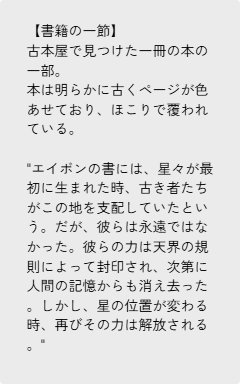 ちょっと角丸でかわいい。
設定のコツ
| 用途 | おすすめ設定 |
|---|---|
| 短い見出し | 一行目を大きくする + 背景を不透明 |
| メモ・付箋 | 背景を半透明 + 文字色を濃色 |
| 表示崩れ防止 | フォントサイズ固定を有効化 |
| 配信用素材 | 余白を少し広めにして可読性を確保 |
よくある質問
Q. 入力したテキストはサーバーに送信されますか?
A. 送信されません。ブラウザ内で画像生成を行うため、入力内容は端末内で処理されます。
Q. 画像サイズは自由に変えられますか?
A. 幅・高さハンドルで変更できます。用途に応じてプレビューを見ながら調整してください。
Q. 文字が小さくなりすぎる場合は?
A. 文章を短くするか、パネルの幅・高さを広げてください。文字サイズ固定を有効にすると、指定サイズを保ちながら必要な画像領域へ調整できます。
読みやすくするためのポイント
文字パネルは縮小して配置されることが多いため、編集画面だけでなく実際に使用する大きさでも確認してください。背景と文字の明るさが近い場合は、色味が違っていても読みにくくなります。
- 見出しは一文を短くし、重要な語を一行目に置く
- 長い説明は複数のパネルへ分ける
- 明るい背景には濃い文字、暗い背景には明るい文字を使う
- 半透明背景を使う場合は、配置先の画像や盤面でも確認する
- 余白を残し、文字を端へ寄せすぎない
配色に迷う場合は、生成前に文字色可読性チェッカーで背景色との組み合わせを確認できます。
保存後の確認
ダウンロードしたPNGは、一度画像ビューアーで開いて文字切れや余白を確認してください。ココフォリアへ配置する場合は、部屋へアップロードしてから拡大・縮小し、参加者が見る画面サイズでも読めるかテストすると安心です。