らくぺたの使い方
らくぺたは、付箋に描いた内容をドラッグアンドドロップで手軽に共有できるChrome拡張機能です。ココフォリアやDiscordなどに、画像をそのままドロップして貼り付けられます。
できること
- 付箋へのテキスト入力・ペン描き(太さ2種・半透明マーカー)
- カラーピッカーで色の指定
- 付箋への画像のドラッグアンドドロップ
- 付箋全体をPNGでダウンロード
- 範囲指定(クロップ)でその場を画像化し、ドラッグして他アプリにドロップ
- 背景の透明度を保持した透過画像での保存
- 付箋の自動保存と一覧表示
基本手順
- Chrome Web Store のらくぺたからインストールする
- 拡張機能の付箋画面で、テキストまたはペンで内容を描く
- 共有する場合: クロップで範囲を指定し、その画像をドラッグしてココフォリアやDiscordにドロップする
- 保存する場合: ダウンロードボタンで付箋全体をPNG画像として保存する
操作の流れ(動画)
入力について
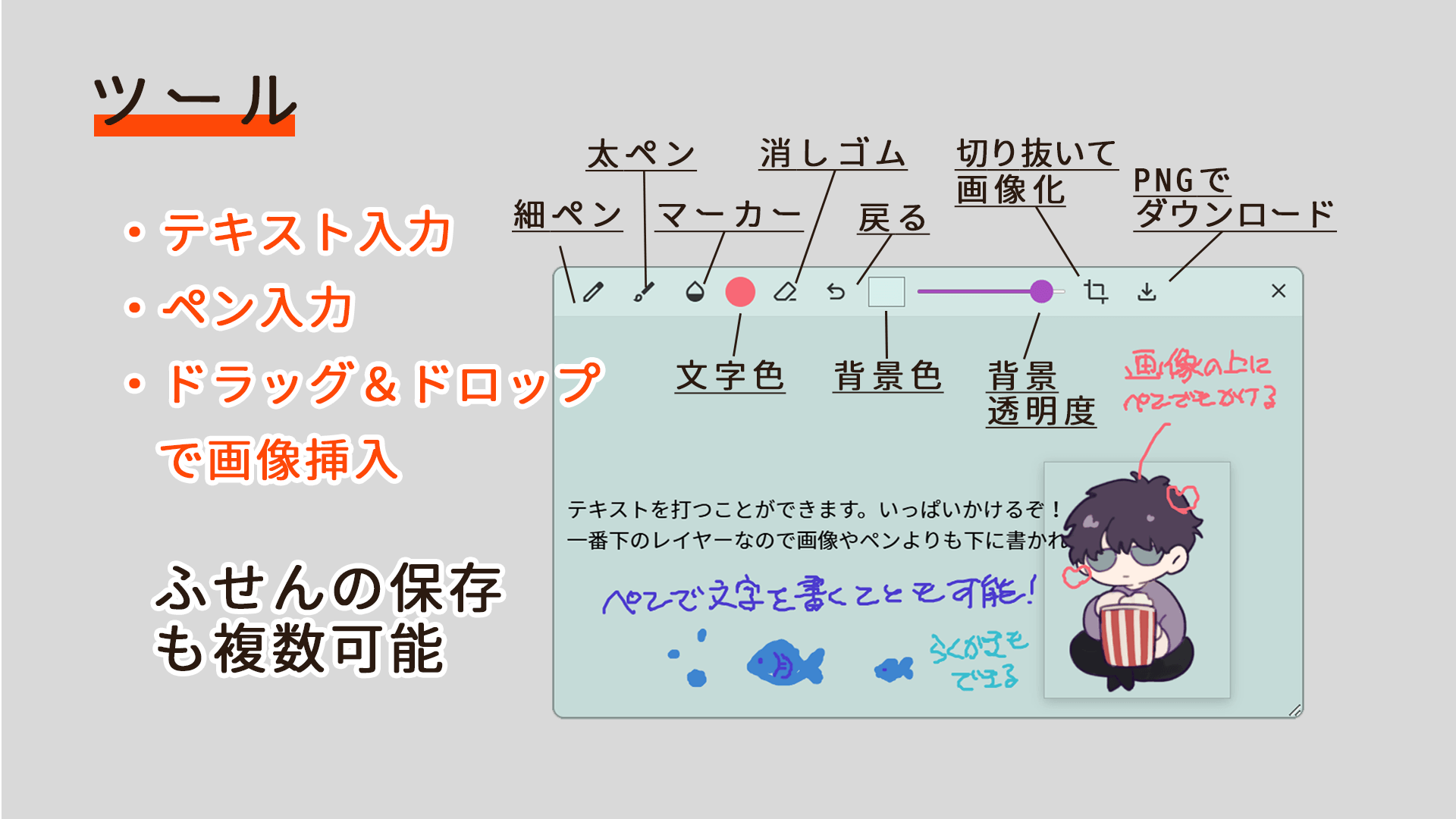
付箋ではテキストとペンの2種類の入力方法が選べます。ペンは太さが2種類とマーカーがあり、マーカーは半透明です。いずれもカラーピッカーから色を選べます。
消しゴムはSVGのため、ワンストロークごとの判定です。戻るボタンもありますが、ココフォリアの Ctrl+Z と誤操作しないようショートカットはありません。付箋へドラッグアンドドロップすると、画像を追加することもできます。
保存・共有について
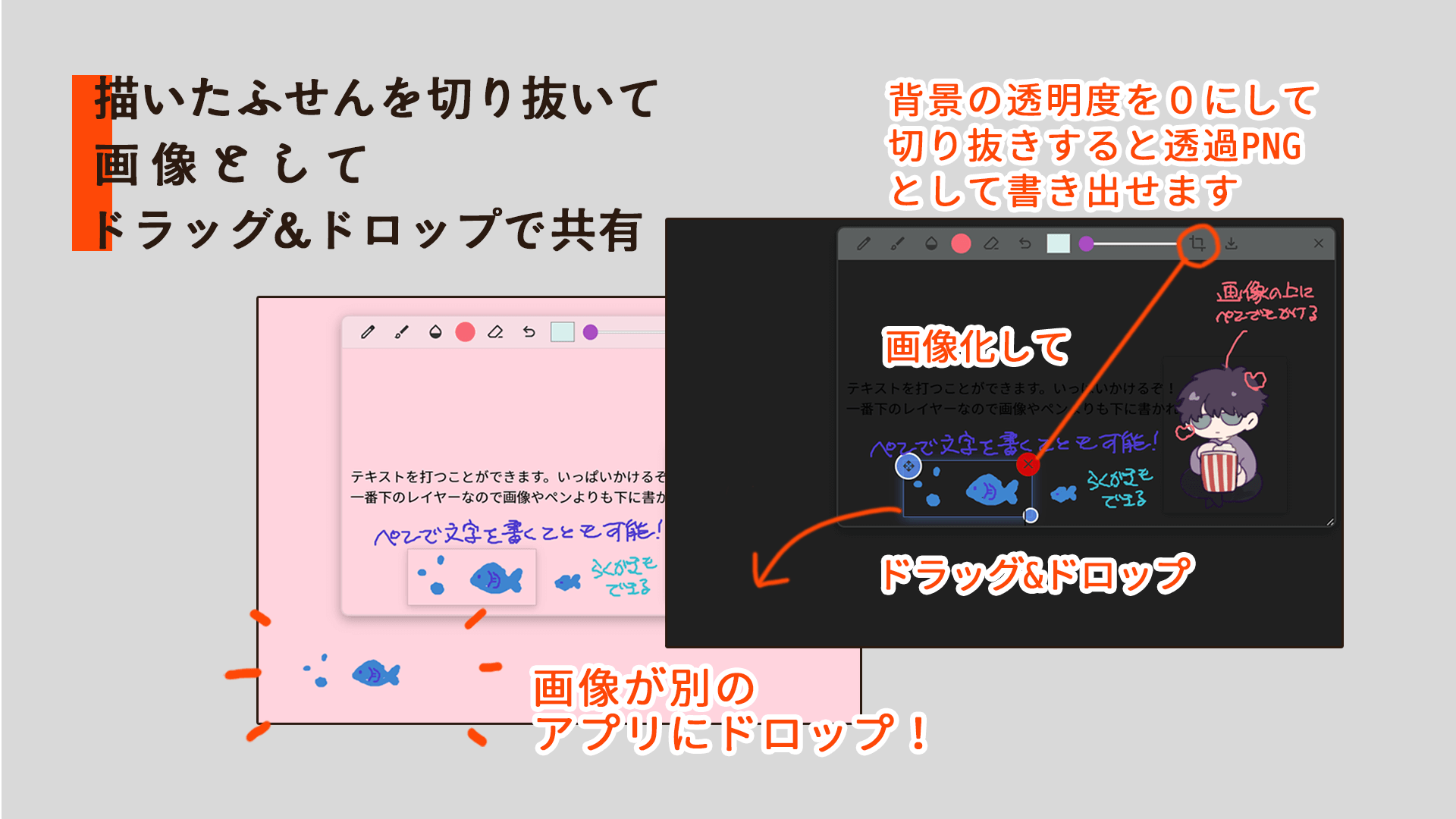
ダウンロードボタンで、付箋全体をPNG画像として保存できます。
クロップボタンで範囲を指定すると、その範囲が画像化され、ドラッグして任意のアプリにドロップできます。Discordやココフォリアに直接ドロップして画像を貼れます。背景の透明度は保存時にも保持されるため、透過画像として保存することも可能です。
そのほか
付箋は自動で保存されます。「付箋作る」ボタンのある画面で、保存された付箋の一覧が表示されます。