マトリクスメーカーの使い方
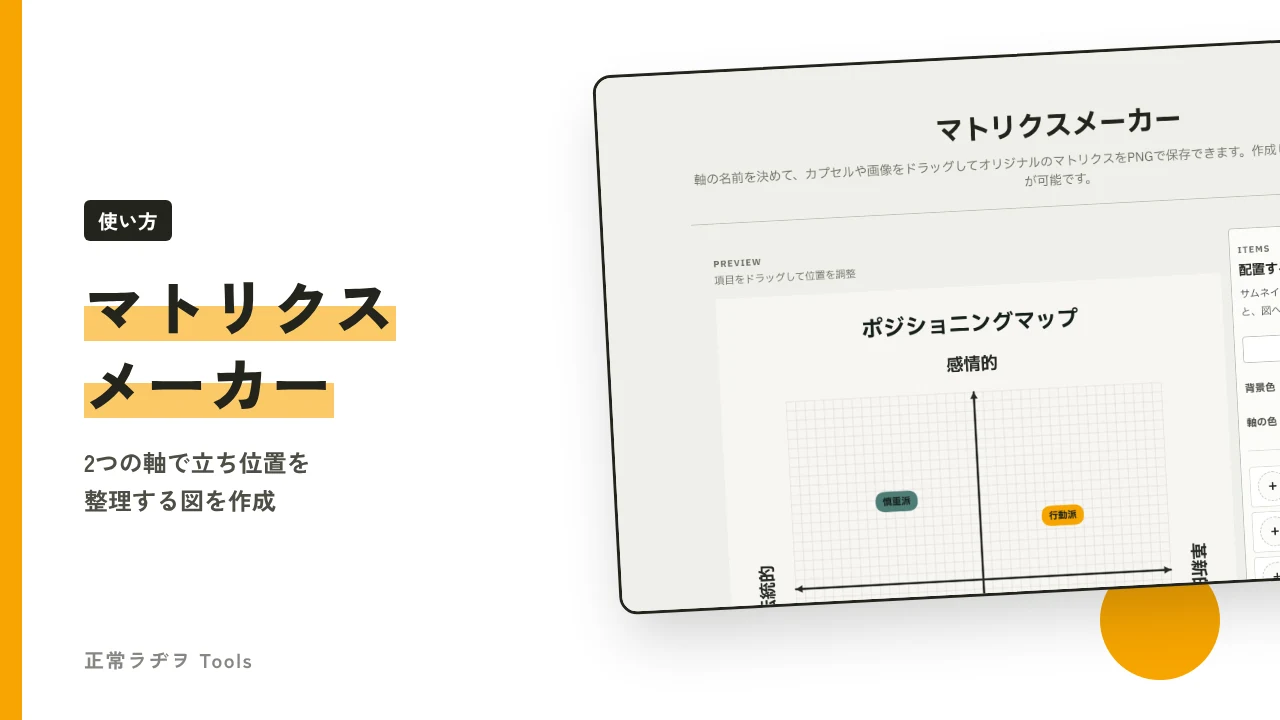
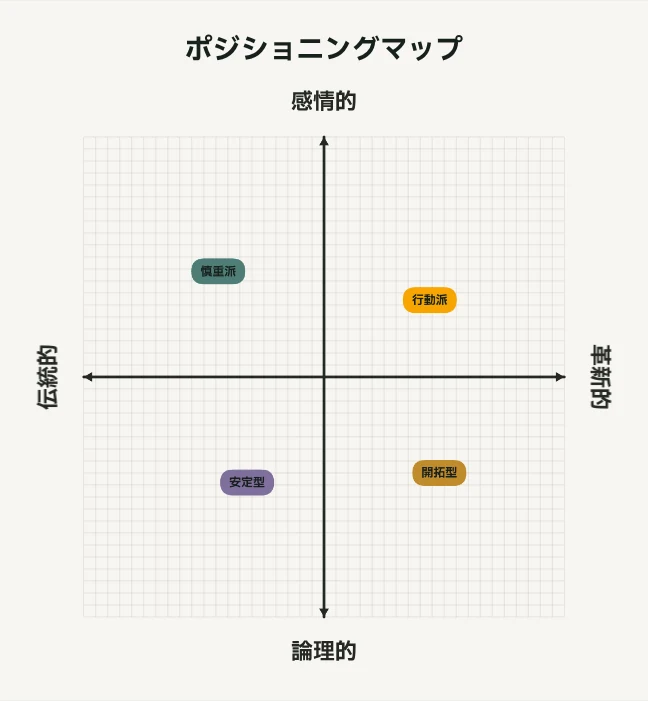
縦と横の2つの軸を決めて、キャラクターや作品、アイデアの立ち位置を1枚の図にまとめるツールです。完成した図はPNG画像として保存でき、自由に使用・掲載できます。
できること
- 上・下・左・右の4つの軸に好きな言葉を入れる
- 名前だけのカプセル、正円に切り抜いた画像、画像+名前の項目を配置する
- 背景色・文字色・軸の色、薄いマス目の表示を切り替える
- 完成した図をPNG画像でダウンロードする
- 同じ軸で遊べる「編集用リンク」をXで共有する
基本手順
- マトリクスメーカーのページを開く
- 図のいちばん上の題名と、上下左右の軸の言葉を書き換える
- 「項目を追加」を押し、一覧で名前・カプセル色を入れる。画像を使うときは丸いサムネイル欄から選ぶ
- 図の中の項目をドラッグして、好きな位置に置く
- 「PNG画像をダウンロード」を押して保存する
作成中の内容はブラウザに記憶されません。ページを閉じたり再読み込みしたりすると最初の状態に戻るので、完成したら閉じる前に画像を保存してください。
軸の決め方のコツ
軸は「反対の意味になる言葉」を向かい合わせに置くと、図が読みやすくなります。
| 軸の例(上/下) | 軸の例(左/右) | 向いている使い方 |
|---|---|---|
| 感情的/論理的 | 慎重/大胆 | TRPGのPC・NPCの性格比較 |
| 明るい/暗い | 王道/変化球 | シナリオや作品の雰囲気の整理 |
| 好き/苦手 | 知ってる/知らない | 自己紹介用の「好きなもの」マップ |
画像を使うとき
画像を選ぶと正円に切り抜かれます。サムネイルを押すと、切り抜く位置と拡大率を調整できます。名前を入れると画像の下に表示され、名前を空欄にすると画像だけの項目になります。
| 項目 | 内容 |
|---|---|
| 使える画像 | PNG・JPEG・WebP・GIF |
| 大きさの上限 | 1枚あたり10MB |
| 送信 | 画像はブラウザの中だけで処理され、サーバーには送られない |
細かく位置を合わせる
図の中の項目をクリックして選ぶと、キーボードでも動かせます。
| キー | 動き |
|---|---|
| 矢印キー | 少しずつ動かす |
| Shift+矢印キー | 大きめに動かす |
| Delete | 選んだ項目を消す |
保存した画像には、選択中の枠線は入りません。右下に小さく「@正常ラヂヲTools」の署名が入ります。
みんなで同じお題で遊ぶ
「マトリクスをXで共有」を押すと、題名・4つの軸・背景色・文字色・軸の色だけが入った編集用リンクがコピーされ、Xの投稿画面が開きます。リンクを開いた人は、同じ軸で自分の項目を並べた図を作れます。
共有リンクには、項目の名前・画像・配置・マス目の設定は含まれません。リンクを開いた人が編集しても、元の図には影響しません。共有したときだけ、題名と軸名がサーバーに送られます。
よくある質問
Q. 作った図はSNSやブログに載せてもいいですか?
A. はい。作成した図は自由に使用・掲載できます。
Q. 項目がうまく選べません
A. 図の中の項目を一度クリックすると選択状態になります。選択中の項目は、矢印キーで動かしたりDeleteキーで消したりできます。
Q. 最初の状態に戻したいです
A. 「すべてリセット」で、題名・軸・配色・マス目・項目がすべて初期状態に戻ります。項目だけを消したいときは「すべて削除」を使ってください。